SSD, HD ou microSD Express: qual armazenamento usar no PC, no PS5, no Xbox e no Switch 2
Jogos de 100 GB tornaram o espaço um problema em qualquer plataforma. Cada console aceita um tipo diferente de expansão, e errar na compra significa um disco que não roda os jogos novos.
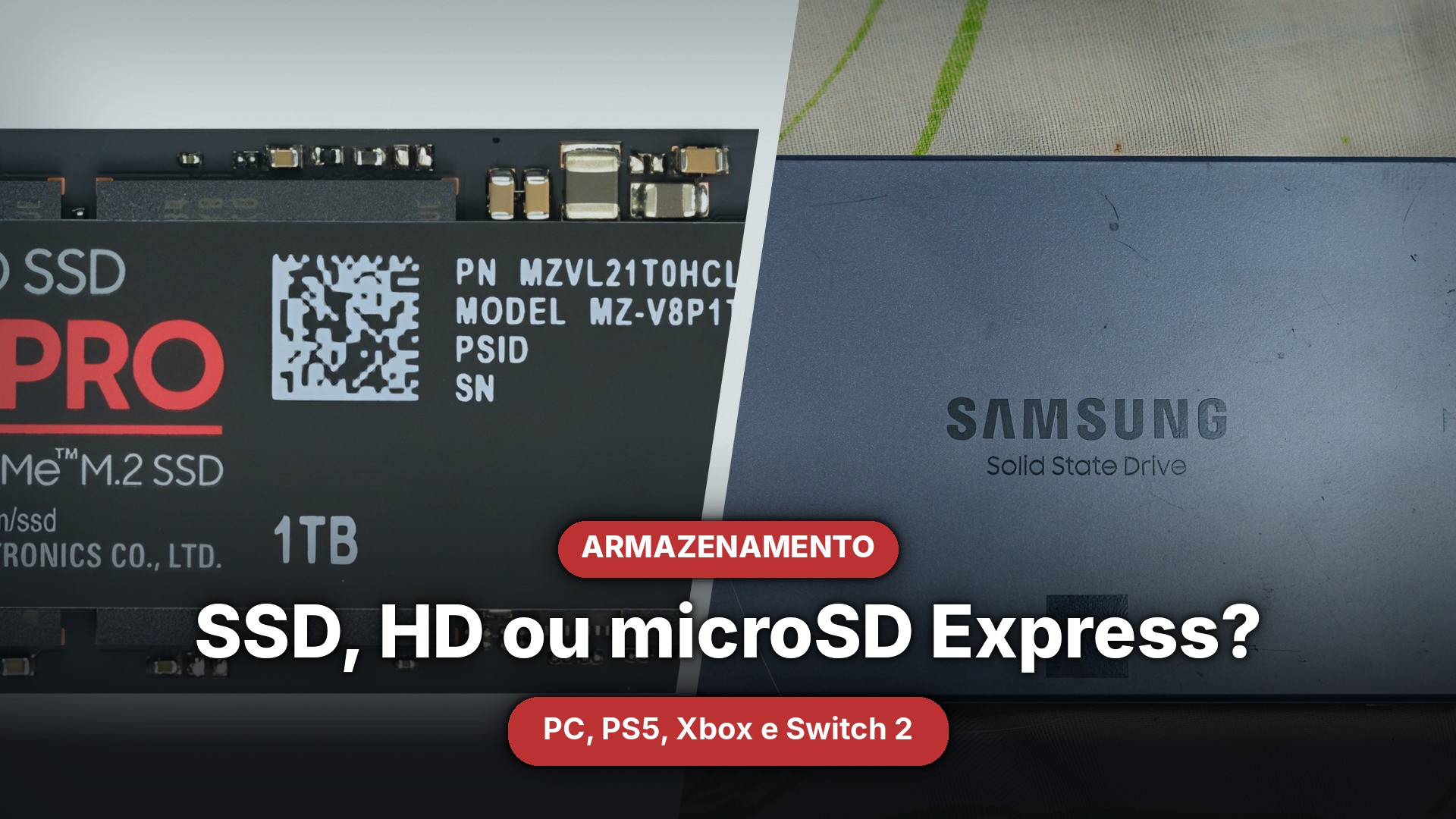

Um único jogo grande hoje passa fácil dos 100 GB, e os consoles saem de fábrica com espaço para poucos deles. Na hora de ampliar, a dúvida é sempre a mesma: comprar um HD, que é barato e grande, ou um SSD, que é rápido e mais caro? A resposta depende menos do preço e mais de onde o disco vai ser usado. PS5, Xbox Series, Switch 2 e PC aceitam tipos diferentes, e em alguns casos o modelo errado simplesmente não roda os jogos novos.
Qual é a diferença entre HD e SSD?
O HD guarda os dados em discos magnéticos que giram dentro da caixa, enquanto um braço com uma cabeça de leitura se move até o ponto certo. Por ter partes mecânicas, é mais lento para encontrar arquivos espalhados e mais sensível a quedas e pancadas. A vantagem é o custo por gigabyte, que continua bem menor.
O SSD não tem peças móveis. Os dados ficam em chips de memória flash, e o acesso é quase instantâneo. Existem dois tipos principais. O SSD SATA, no formato de 2,5 polegadas, chega a cerca de 550 MB/s, que é o limite da conexão SATA. O SSD NVMe, no formato de pente M.2, liga direto no barramento PCIe e passa dos 7.000 MB/s nos modelos de quarta geração. Para jogos que carregam o mundo enquanto você anda por ele, essa diferença aparece como menos tempo de loading e menos travadas.

PS5: SSD M.2 por dentro, HD por fora
O PS5 tem uma baía interna para um SSD extra. A Sony exige um modelo M.2 NVMe PCIe de quarta geração (Gen4 x4), com capacidade entre 250 GB e 8 TB, recomenda velocidade de leitura de pelo menos 5.500 MB/s e pede um dissipador de calor que caiba no compartimento. SSDs SATA e NVMe de terceira geração não servem.
Um HD externo por USB também funciona, mas com limite: ele pode guardar jogos de PS5 e rodar jogos de PS4, enquanto os jogos de PS5 precisam ser copiados de volta para o SSD na hora de jogar. É uma boa solução para quem quer arquivar a biblioteca sem baixar tudo de novo.
Xbox Series X e S: cartão de expansão ou USB
O Xbox usa uma solução própria. O Cartão de Expansão de Armazenamento, fabricado pela Seagate e pela Western Digital, encaixa numa porta atrás do console e funciona como o SSD interno. Já um HD ou SSD externo por USB 3.0, com pelo menos 128 GB, roda jogos de Xbox One, Xbox 360 e do Xbox original, mas apenas guarda os jogos otimizados para Series X e S, que precisam voltar ao armazenamento interno ou ao cartão para rodar.
Switch 2: só microSD Express
No Switch 2, a regra é a mais rígida. O console aceita apenas cartões microSD Express, um padrão mais novo que usa a mesma tecnologia PCIe e NVMe dos SSDs e chega a velocidades próximas de 900 MB/s, contra cerca de 100 MB/s dos microSD comuns. Os cartões que você usava no primeiro Switch não servem para salvar jogos no novo console. Segundo a Nintendo, eles só podem ser usados para importar capturas de tela e vídeos feitos no Switch anterior. O Switch 2 aceita cartões microSD Express de até 2 TB.

| Aparelho | Para jogar os jogos novos | Só para guardar |
|---|---|---|
| PS5 | SSD M.2 NVMe Gen4, de 250 GB a 8 TB, com dissipador | HD ou SSD externo por USB (roda jogos de PS4) |
| Xbox Series X e S | Cartão de Expansão (Seagate ou Western Digital) | HD ou SSD por USB 3.0, a partir de 128 GB (roda jogos de gerações anteriores) |
| Switch 2 | Só microSD Express, até 2 TB | microSD comum serve só para importar capturas do Switch 1 |
| PC | SSD NVMe para sistema e jogos atuais | HD para arquivos, backups e jogos parados |
E no PC?
No computador, a recomendação mais comum é dividir as tarefas. Um SSD NVMe para o sistema e os jogos que você está jogando, e um HD maior para fotos, vídeos, backups e jogos que podem esperar. Antes de comprar, confira no manual da placa-mãe quantos slots M.2 ela tem e de qual geração PCIe eles são. Um SSD Gen4 funciona num slot Gen3, mas fica limitado à velocidade menor.
Duas dicas valem para todas as plataformas. Primeiro, a capacidade anunciada nunca é a que sobra livre, porque o sistema ocupa parte do espaço. Segundo, um SSD sem uso por muito tempo não é o melhor lugar para o único backup de algo importante. Para arquivo de longo prazo, mantenha cópias em mais de um lugar.